Восстановление RAID 10 массива

Поломался однажды RAID10 массив. Как обычно, все произошло внезапно: однажды перезапустили сервер, и получили «(что-то там) … not found». С поврежденным (degraded) массивом сервер стартовать отказался. Массив работал на полусофтовом-полухардварном псевдоконтроллере материнской платы Intel. Физически все жесткие диски оказались здоровыми, хотя для нижеописанного это не критично.

Далее следует описание восстановления информации с массива из серии «с помощью швейцарского перочинного ножа», т.е. без применения изощрённых средств восстановления. Если конкретно, понадобится компьютер с любым *nix и интерпретатором python3. Можно, конечно, воспользоваться программами вроде R-Studio, однако, по-моему это слишком простая задача для них.

Итак, делаем следующее. Открываем в бинарном редакторе все 3 диска и выбираем из них пару striped дисков, т.е. на которых чередующимися блоками составляют весь массив (как RAID 0). Делаем образы обоих жестких дисков в файлы с помощью замечательной утилиты dd по типу

dd if=/dev/sdX of=/tmp/vY.hdd bs=32M

В итоге получаем два больших файла v0.hdd, v1.hdd. С самими HDD далее не работаем.

Снова открываем с помощью бинарного редактора какой-нибудь из образов и определяем размер stripe-элемента (chunk size). Сделать это не сложно даже «невооружённым взглядом»: ищется несколько этих кусков с чёткими границами. Легче всего это сделать на файле с вразумительным содержимом, или даже на любом — если свободное место (почти) заполнено нулями. В нашем случае размер stripe оказался 64K. При этом на одном из образов в начальном секторе сразу обнаружился MBR, а во втором нечто совсем не похожее на MBR. Так стал понятен порядок stripe от разных дисков.

Осталось почти ничего: брать поочередно chunks куски с разных дисков, складывать их последовательно и получить образ всего массива. Пишем для этого элементарный скрипт на питоне:

#!/usr/bin/python3
"""RAID0 recovery utility."""

dev0 = '/tmp/v1.hdd'
dev1 = '/tmp/v0.hdd'

DEV_OUT = '/tmp/out.hdd'

# stripe 64k
STRIPE = 64 * 1024
	
MAX_COUNT = 500 * 2**29 // STRIPE MAX COUNT

if __name__ == '__main__':
	f0 = open(dev0, 'rb')
	f1 = open(dev1, 'rb')

	f_out = open(DEV_OUT, 'wb')

	offset = 0
	while offset < MAX_COUNT:
		d0 = f0.read(STRIPE)
		d1 = f1.read(STRIPE)

		if d0 and d1:
			f_out.write(d0)
			f_out.write(d1)

			offset += 1
		else:
			print("One of input files are finished. Read: {0} blocks.".format(offset))
			break

	f0.close()
	f1.close()
	f_out.close()

Запускаем скрипт, оставляем его на ~10 минут и на выходе получаем полный образ диска. Разделы из него успешно монтируются самостоятельно или могут быть (всем образом) записаны на физический HDD. Так, совсем несложно и без дорогого софта, можно восстановить запоротый RAID10-массив.

LXC контейнеры в Debian jessie

LXC представляет собой набор утилит для управления виртуализацией на уровне операционной системы. Технология основана на механизме cgroups, которая позволяет создавать несколько Linux-окружений с собственным пространством процессов и сетевым стеком. Все контейнеры работают на одном ядре вместе с основной машиной, что делает виртуализацию этого типа очень эффективной. По этой причине виртуализация такого типа — отличный выбор для различных применений, где не требуется устанавливать дополнительные модули к ядру и подобная специфика.

Почти всю полезную информацию можно найти в дебиановском источнике. Ниже — наиболее короткий howto, как быстро настроить lxc-виртуализацию под Debian Linux.

Настройка хост-машины

Начинаем как обычно с установки необходимого софта

apt-get install lxc bridge-utils libvirt-bin debootstrap

Контейнеры будем создавать в стандартной директории /var/lib/lxc. Для удобства сделаем симлинк в корне файловой системы на эту директорию:

ln -s /var/lib/lxc

Настроим сеть. Для этого доустанавливается пакет bridge-utils, типовой конфиг сети (/etc/network/interfaces) будет следующим

auto lo
iface lo inet loopback

auto br0
iface br0 inet static
	address 123.123.123.3
	netmask 255.255.255.248
	gateway 123.123.123.1
	bridge_ports eth0
	bridge_fd 0
	bridge_maxwait 0
	bridge_stp off
	dns-nameservers 8.8.8.8 8.8.4.4

Проверяем, всё ли в порядке с установкой

lxc-checkconfig

и если все нормально, то ставим туда первый контейнер

lxc-create -n myvm -t debian

В результате получаем виртуальную машину и root-пароль к ней. Контейнер будет из stable-дистрибутива (Wheezy), однако его можно дообновить до testing или изначально ставить testing.

Настройка виртуальной машины

Конфиг виртуальной машины находится в /lxc/myvm/config. Доводим его до вменяемого состояния, например такого

lxc.network.type = veth
lxc.rootfs = /var/lib/lxc/myvm/rootfs

# Common configuration
lxc.include = /usr/share/lxc/config/debian.common.conf

# Container specific configuration
lxc.mount = /var/lib/lxc/myvm/fstab
lxc.utsname = myvm
lxc.arch = amd64


lxc.network.flags = up
lxc.network.link = br0

lxc.network.hwaddr = 00:25:90:01:5e:22

lxc.start.auto = 1

Последний параметр отвечает за автозагрузку при запуске основной машины.

Перед запуском виртуалки также меняем сетевые настройки в /etc/network/interfaces.

В новой системе только минимальный набор софта, который не включает в себя некоторые широкоизвестные и часто применяемые утилиты. Например, не получится сразу выполнить ping, поскольку соответствующего ему пакета нет в системе. Доустанавливаем необходимый софт:

apt-get install apt-utils iputils-ping cron rsyslog iptables

Иногда будем получать ругань вроде

perl: warning: Setting locale failed.
perl: warning: Please check that your locale settings:
        LANGUAGE = (unset),
        LC_ALL = (unset),
        LC_CTYPE = "ru_RU.UTF-8",
        LC_COLLATE = "ru_RU.UTF-8",
        LC_MESSAGES = "C",
        LC_NUMERIC = "POSIX",
        LANG = (unset)
    are supported and installed on your system.
perl: warning: Falling back to the standard locale ("C").
locale: Cannot set LC_CTYPE to default locale: No such file or directory
locale: Cannot set LC_ALL to default locale: No such file or directory

Поэтому сразу конфигурируем локаль

dpkg-reconfigure locales

Стандартного почтового агента (MTA) в системе тоже нет, поэтому ставим его и настраиваем:

apt-get install exim4
dpkg-reconfigure exim4-config

Полезные команды для управления

Запустить и погасить виртуальную машину используются

lxc-start -n myvm -d
lxc-stop -n myvm

Параметр -d в случае старта означает запуск в режиме демона. Если его не указать, то getty захватит текущую консоль (что бывает полезно, если не удаётся подключиться по SSH).

Получить краткую информацию о статусе машины можно с помощью

lxc-info -n myvm

Заключение

Вышеприведенная конфигурация — очень быстрый способ поставить виртуальную машину, например для целей тестирования ПО. Если требуется даже базовая безопасность, необходимо много чего доработать.

PS

Статья устарела. Более качественный способ приведён в дебиановском мануале. И, что важно, постоянно обновляется.

Минимум в настройке почтовых серверов и рассылок

Часто бывает настроят сервер или полухостинг так, что веб работает, а почта отсылается не всегда. Такое же нередко можно наблюдать даже на достаточно крупных корпоративных почтовых серверах. Для минимально технически корректного использования нужно не так много сделать. А именно:

  • Убедитесь, что ваш почтовый сервер не open relay, т.е. не рассылает сообщения от неавторизованных пользователей. Проверьте сконфигурированный почтовый сервер на open relay в нескольких легко находимых в поисковиках сервисах.
  • В соответствии с RFC настройте обратный DNS (rDNS) для IP-адреса сервера и убедитесь, что возвращаемое доменное корректно разрешается и его A-запись — IP-адрес сервера. Иными словами доменное имя должно разрешаться в IP-адрес сервера, а IP-адрес — обратно разрешаться в то же доменное имя (FQDN). Именно это доменное имя должно возвращаться сервером в HELO/EHLO.
  • Настройте цифровую подпись DKIM. Её использование защитит вас от несанкционированной рассылки почты от вашего домена с серверов третьих лиц. По этой причине популярные почтовые сервисы используют её наличие при вычислении «спамовости» письма. После настройки DKIM, подпись следует проверить: в заголовках отосланных писем на серверах, проверяющих подпись, должна присутствовать запись dkim=pass.
  • Используйте антиспам и антивирусное ПО. В том числе и на исходящую почту. Если используете postfix, то на его сайте опубликован список поддерживаемого софта.
  • Настройте SPF. Целесообразность использования этой технологии иногда ставится под вопрос, поскольку она имеет недостаток: форвард с непрописанных серверов приведет к fail-результату по SPF. DKIM в этом смысле существенно более совершенная технология и в целом делает ненужным SPF. Тем не менее, в существующих реалиях её лучше использовать. Проверка, как и в случае с DKIM проста: в исходнике принятых с сервера писем должен быть результат spf=pass. SPF также имеет смысл включать на «непочтовых» доменах в виде "v=spf1 -all" для предотвращения отправки спама от этого домена.
  • Проверьте, что IP-адрес сервера не находится в черных списках, например этим тестом.

В случае почтовых рассылок обязательно необходимо проверить валидность заголовков письма. Например, если сообщение формируется как MIME multipart, убедитесь в правильном использовании Content-type для различных частей письма.

Debian hostname

Правильно настроенный хост должен возвращать следующие имена hostname:

  • короткое имя по hostname
  • FQDN по hostname -f
  • доменное имя по hostname -d

Ключи естественным образом взяты из мануала и результат этих команд — простой тест на правильную конфигурацию хостнейма. От корректности настройки зависит работа многих приложений на сервере, веба, почты и т.п.

Иногда на принимаемых серверах hostname настроен некорректно. Правится ситуация несложным образом:

  • Проверяем, что в /etc/hostname прописано короткое имя. Если нет, то прописываем.
  • Проверяем, что в /etc/hosts первым доменом на ip-адрес сервера прописан FQDN и если нет, то прописываем.
    1.2.3.4 somehost.prod.example.com somehost somehost.prod
    

После изменений перегружаем сервер для проверки, что весь софт правильно работает с загрузки сервера.

Дополнение:
Неправильный hosts, а точнее не-FQDN на первом месте после ip-адреса сервера приводит к ошибке apache2:

AH00558: apache2: Could not reliably determine the server's fully qualified domain name, using XXX.XXX.XXX.XXX. Set the 'ServerName' directive globally to suppress this message                                                                                                 

Установка sphinx-плагина для memcached в Debian

Многие плагины к сфинксу в дебиане можно найти и подключить с помощью

munin-node-configure --suggest
munin-node-configure --shell

Однако, есть много стоковых плагинов в /urs/share/munin/plugins/, которые не предлагаются и не включаются таким способом. В частности, плагин к memcached подключается вручную. Ставится он коротко следующим образом.

Плагин требует перловскую библиотеку Cache::Memcached, если её нет в системе — ставим:

apt-get install libcache-memcached-perl

Далее вручную идем в директорию с конфигами и подключаем плагин:

cd /etc/munin/plugins
ln -s /usr/share/munin/plugins/memcached_ memcached_rates
ln -s /usr/share/munin/plugins/memcached_ memcached_bytes
ln -s /usr/share/munin/plugins/memcached_ memcached_counters

Что означают все показатели и как работает плагин можно посмотреть в самом perl-скрипте /usr/share/munin/plugins/memcached_.

Далее запускаем получившиеся симлинки и проверяем, что плагин работает. По окончании рестартуем munin-node:

Ограниченный SFTP-доступ на сервер

Часто возникает задача дать доступ на сервер в определенную директорию по протоколу sftp, чтобы при этом не было доступа в весь корень файловой системы. Т.е. используя технику chroot. Делается это следующим образом.

Сначала создается пользователь в системе. Обычно по sftp заходят для правки контента и группа пользователя назначается общей для этого рода пользователей (например, www-data). Всё это делается опциями к adduser или useradd.

Далее в /etc/ssh/sshd_config созданному пользователю newuser добавляется кусок конфига, который определяет параметры входа и chroot:

Match User newuser
	ChrootDirectory %h
	ForceCommand internal-sftp
	AllowTcpForwarding no
	X11Forwarding no

После изменения конфига, естественно, нужно рестартануть sshd.

На этом все не заканчивается. Вот что гласит мануал sshd_config:

ChrootDirectory
Specifies the pathname of a directory to chroot(2) to after authentication. All components of the pathname must be root-owned directories that are not writable by any other user or group. After the chroot, sshd(8) changes the working directory to the user’s home directory.

Из соображений безопасности, чтобы работал chroot, директория пользователя должна быть от пользователя root (при этом группа может быть не рутовой). Выполняем это требование, voila и всё работает.

Также для безопасности обычно имеет смысл отключить шелл пользователя

	usermod newuser -s /bin/false

PS: Это все применимо именно для sftp. К сожалению, для scp это не работает и при попытке подключиться по ssh/scp произойдет ошибка.

Полезные команды для работы с LSI raid массивами

Несколько ранее я уже писал о замене HDD в рейд-массивах контроллеров LSI с помощью оригинальной утилиты MegaCLI. Список полезных команд этой утилиты намного шире, здесь я сохраню наиболее полезные из них.

В командах используются следующие параметры:

  • Адаптер: -aN. На сервере может быть установлено несколько физических RAID-контроллеров, номер нужного указывается параметром -a. Обычно установлен только один контроллер, для этого случая будет стандартный параметр -a0. Значением ALL можно указать сразу все доступные контроллеры.
  • Логический (виртуальный) диск: -Lx. Вместо x идет номер диска (начиная с 0). Также, допустимо значение ALL, выбирающий все доступные диски контроллера.
  • Физический диск: -PhysDrv [E:S]. E (Enclosure) — это номер корзины, S (slot) — номер слота начиная с 0.

Информация о контроллерах, логических и виртуальных дисках

Информация о корзинах (Enclousure) на всех контроллерах:

./MegaCli64 -EncInfo -aALL

Просмотр всех настроек контроллера 0:

./MegaCli64 -AdpAllInfo -a0
./MegaCli64 -ShowSummary -a0
./MegaCli64 -CfgDsply -a0

Получить состояние всех логических дисков:

./MegaCli64 -LDInfo -LALL -aALL

Информация о логических (виртуальных) дисках, т.е. собственно RAID-массивах:

./MegaCli64 -LDInfo -L0 -aALL

Информация о состоянии конкретного физического диска

./MegaCli64 -pdInfo -PhysDrv [4:11] aALL

Статус ребилда

./MegaCli64 -PDRbld -ShowProg -PhysDrv [4:11] -aALL

Логи контроллера

Одна из наиболее полезных комманд, когда ничего вроде не случилось, но что-то работает не так — просмотр логов. Это делается с помощью:

./MegaCli64 -AdpEventLog -GetSinceReboot -f events.log -aALL
./MegaCli64 -AdpEventLog -GetLatest 10 -f t1.log -aALL

Проверка прошивки

./MegaCli64 -PDList -aALL | grep Firmware

Диски горячей замены [hotspare]

Назначение диском горячей замены для определенного массива:

./MegaCli64 -PDHSP -Set -Dedicated -Array0 -PhysDrv[4:2] -a0

Назначить глобальным HotSpare-диском:

./MegaCli64 -PDHSP -Set -PhysDrv[252:2] -a0

Снятие статуса диска горячей замены:

./MegaCli64 -PDHSP  -Rmv -PhysDrv[4:2] -a0

Назначение загрузочного массива

./MegaCli64 -AdpBootDrive -set -L0 -a0

Параметры HDD S.M.A.R.T.

Параметры SMART можно получить с помощью стандартной линуксовой утилиты smartctl, если явно указать контроллер и id диска. Заранее необходимо собрать id исследуемых дисков, это параметр 'Device Id' в списке физических дисков. Можно собрать и все доступные id:

./MegaCli64 -PDList -a0 | grep 'Device Id'

Теперь для искомых дисков можно запрашивать смарт-параметры, например для id=5:

smartctl -d sat+megaraid,5 -a /dev/sdb

locale failed in Debian

При установке в свежей ОС Debian новых пакетов обычно возникает ошибка вроде

perl: warning: Setting locale failed.
perl: warning: Please check that your locale settings:
LANGUAGE = «en_US:en»,
LC_ALL = (unset),
LC_CTYPE = «ru_RU.UTF-8»,
LANG = «en_US.UTF-8»
are supported and installed on your system.
perl: warning: Falling back to the standard locale («C»).

Для исправления нужно подключить локали, хватает русской и английской utf-8. Для этого:

dpkg-reconfigure locales

И там выбираем соответствующие en_US.UTF-8 и ru_RU.UTF-8.

Расширение LSI raid массива

Как и в случае замены проверяем диски:

./MegaCli64 -pdInfo -PhysDrv \[4:4\] -a0
./MegaCli64 -pdInfo -PhysDrv \[4:15\] -a0

Добавляем диски в массив:

./MegaCli64 -LDRecon -Start -r6 -Add -PhysDrv[4:4,4:15] -l2 -a0

После можно смотрим статус массива и процент завершения:

./MegaCli64 -LDInfo -LAll -aAll

Как убрать фигурные кавычки WordPress

Русский WordPress в стоковой конфигурации имеет плохую привычку заменять обычные кавычки на фигурные (французские). Особенно это досаждает, когда выкладывается какой-то код и в нем происходит автозамена.

К счастью, это легко исправляется. Для этого в файле /wp-includes/formatting.php находим строки, отвечающие за замену кавычек:

/* translators: opening curly double quote */
$opening_quote = _x( '&#8220;', 'opening curly double quote' );
/* translators: closing curly double quote */
$closing_quote = _x( '&#8221;', 'closing curly double quote' );

и в них меняем символы ‘&#8220;’, ‘&#8221;’ на ‘&quot;’.

PS: Да, с обновлением WP, код может снова поменяться на оригинальный. По-хорошему, такое надо делать с помощью утилит diff и patch.

Полезные твики bash

В этой статье наиболее полезные способы быстрой и продуктивной работы с коммандной строкой bash. Предполагается, что читатель уже несколько знаком с коммандной строкой, поэтому совсем тривиальных вещей, вроде использования Tab для автодополнения, здесь нет. В комментарии приветствуются другие полезные «твики» bash.

Алиасы

Листинги

alias ll='ls -l'
alias l='ls -lA'

Часто эти опции уже включены в .bashrc, но закомментированы. В Debian, например, в конфиге это реализовано так

# export LS_OPTIONS='--color=auto'
# eval "`dircolors`"
# alias ls='ls $LS_OPTIONS'
# alias ll='ls $LS_OPTIONS -l'
# alias l='ls $LS_OPTIONS -lA'

Остается раскомментировать нужные строчки. При этом в нагрузку получаем цветовую подсветку директорий.

Часто используемая команда по поиску процесса с определенным именем:

alias pg='ps aux | grep '

Просмотр наибольших файлов/директорий в гигабайтах и мегабайтах соответственно:

alias dug='du -h | grep ^[0-9.]*G | sort -rn'
alias dum='du -h | grep ^[0-9.]*M | sort -rn'

Полезности для скриптов

Иногда бывает полезным поймать сигналы, посылаемые ОС скрипту. Например, при нажатии Ctrl-C.

trap control_c SIGINT
trap control_c SIGTERM

Часто используемые команды

Часто бывает необходимо найти файл, в котором имеется определённая подстрока. Сделать это можно с помощью стандарной утилиты grep командой:

grep -rl

Горячие клавиши bash

  • Ctrl+w — удаляет слово перед курсором в строке,
  • Ctrl+u — удаляет все символы до начала строки,
  • Ctrl+k — удаляет все символы до конца строки,
  • Ctrl+y — вставляет удалённые вышеуказанными сочетаниями символы,
  • Ctrl+r — производит обратный поиск по истории команд,
  • Ctrl+l — очищает экран,
  • Ctrl+z — останавливает исполнение текущей команды (продолжить можно с помощью bg или fg),
  • Ctrl+d — выход из сессии.

История команд bash

В администрировании Linux (да и UNIX тоже) очень удобно пользоваться командами из истории. Содержание истории просматривается с помощью вызова history. Команду из истории можно выполнить по её номеру в списке например так:

history | less
!45

При этом последняя команда вызывается более просто, без указания номера выполнением !!.

Обратный поиск по истории команд вызывается с помощью Ctrl+R, например:

(reverse-i-search)`smart': smartctl -x /dev/sdd | less

Взять аргументы из одной из предыдущих команд можно сочетанием Alt+..

По умолчанию длина истории небольшая и если нет повышенных требований к безопасности её можно несколько увеличить добавлением в .bashrc строки:

export HISTFILESIZE=5000

Длинная история несколько понижает безопасность системы, особенно если в неё попадают всякие «интересные» команды. Поэтому, на критичных системах размер истории большой делать не стоит. Сбросить историю можно

history -c

Избежать добавления команды в историю можно начав её с пробела. Тогда исполненная инструкция в историю не попадает.

Замена диска в LSI raid-массиве

Время от времени жесткие диски выходят из строя и их необходимо менять. Далее описывается алгоритм такой замены на контроллере LSI MegaRaid SAS9260-4I с помощью оригинальной от производителя утилиты MegaCli.

Жесткие диски в экспандере пронумерованы по снизу вверх, справа налево (по столбцам, т.е. первый столбец снизу вверх идут диски 0-1-2-3 и т.д.). Будем менять 15 сыплющийся диск на исправный 10 в рабочем и здоровом RAID6-массиве. Состояние SMART 15-го диска можно посмотреть командой:

smartctl -d sat+megaraid,15 -a /dev/sdc

Для заменяемого диска находим счетчик перемещенных секторов Reallocated_Sector_Ct далеким от нулевого значения, что означает, что с диском не все в порядке. Информацию об ошибках носителя также можно обнаружить и в состоянии физического диска контроллера:

./MegaCli64 -pdInfo -PhysDrv \[4:15\] -a0

,
где Media Error Count отличен от нуля. 15 в этой команде — id диска на экспандере.

Все работы проводим на исправном массиве. Проверяем, что массив здоров (Optimal):

./MegaCli64 -LDInfo -LAll -aAll | less

Отключаем и вынимаем дефектный жесткий диск:

./MegaCli64 -PDOffline -PhysDrv \[4:15\] -a0
./MegaCli64 -PDPrpRmv -PhysDrv \[4:15\] -a0
./MegaCli64 -PDMarkMissing -PhysDrv \[4:15\] -a0

С помощью -LDInfo -LAll убеждаемся, что нарушен искомый массив и с помощью ./MegaCli64 -pdInfo -PhysDrv \[4:15\] -a0, что диск действительно вне массива.

Теперь необходимо добавить исправный 10-й диск взамен неисправного. Делается это с помощью команды

./MegaCli -PdReplaceMissing -PhysDrv [E:S] -ArrayN -rowN -aN

для которой нам потребуются номера Array и row. Эти числа берутся из вывода

./MegaCli64 -PdGetMissing -a0

Запускаем команду с нужными параметрами, она добавляет диск. Подтверждаем, что диск добавился корректно

./MegaCli64 -pdInfo -PhysDrv \[4:10\] -a0

и в выводимой информации присутствуют правильный номер Disc Group.

Заключительный шаг — запуск ребилда

./MegaCli64 -PdRbld -Start -PhysDrv \[4:10\] -a0

состояние которого можно посмотреть через некоторое время

./MegaCli64 -PdRbld -ShowProg -PhysDrv \[4:10\] -a0

Все вышеприведенное справедливо и для других контроллеров LSA аналогичных моделей. Кроме этого, утилита MegaCli умеет ещё много чего полезного, что легко находится в гугле.
grub-install на raid1-массивы

Стандартный установщик Debian при установке на raid1-массив почему-то делает загрузочную запись только на первый носитель (обычно /dev/sda). Если этот носитель через некоторое время сдохнет, то со второго система не загрузится. Для исправления этого бага после установки необходимо сделать что-то вроде grub-install /dev/sda на второй носитель raid-массива.

Уязвимость SSLv3 POODLE

В протоколе SSLv3 обнаружена уязвимость, поэтому все сервисы, завязанные на него следует переконфигурировать. А если точнее, отключить SSLv3 вообще. Ниже кратко как это делается.

nginx

В энжинксе явно разрешаем только хорошие протоколы

ssl_protocols TLSv1 TLSv1.1 TLSv1.2;

apache2

В апаче и ниже — запрещаем.

SSLProtocol all -SSLv3 -SSLv2

dovecot

ssl_protocols = !SSLv3 !SSLv2

postfix

smtpd_tls_mandatory_protocols=!SSLv2, !SSLv3

Тесты SSL уязвимости

Здесь можно проверить на уязвимость свои серверы, а здесь — браузер.
Другие параметры SSL можно проверить с помощью этого теста, кроме этого легко гуглится ещё много подобных сервисов.

Дополнительно

Естественно, все демоны после изменения конфигов релодятся или рестартятся.

PS: Разработчики nginx отключили SSLv3 в конфигах. На новых версиях этого делать уже не требуется.

Экономные дифференциальные бэкапы с hard links

Часто возникает задача делать backup больших объемов редко изменяющихся файлов. Обычно для этого используют замечательную утилиту rsync, которая синхронизирует обновленные файлы, чем существенно экономит время бэкапа и сетевой траффик. Количество копий бэкапа, на которые происходит синхронизация, произвольно и чем оно больше — тем лучше. Естественное ограничение — свободное местом носителя. И здесь на помощь приходят две полезные опции рсинка:

--compare-dest=DIR also compare received files relative to DIR
--link-dest=DIR hardlink to files in DIR when unchanged

Первая из них создает чисто дифференциальный бэкап сравнением с существующим, то есть помещает в новый бэкап только изменившиеся файлы. Вторая — создает полный бэкап, при этом не изменившиеся файлы с помощью hardlinks ссылаются на забэкапленные. В плане использования свободного места бэкапного сервера различия несущественны, но чисто дифференциальный для использования требует наличия директории сравнения. Основанный на hardlinks — можно сразу использовать «как есть», что намного удобнее. Поэтому, будем рассматривать вариант именно с жесткими ссылками.

Логика бэкапов сделаем наподобие logrotate. Новая директория добавляется с номером 0, при этом существующие сдвигаются на +1 вперед. Количество бэкапов ограничим: последняя директория будет удаляться. Получаем следующий скрипт:

#!/bin/sh

servname="mailserv"

backup_dir=/backup/$servname/vmail
len=60

tmpname=--temp--

curr_dir="$backup_dir/$tmpname"
zero_dir="$backup_dir/`printf "%02d" 0`"
prev_dir="$backup_dir/`printf "%02d" 1`"

last_dir="$backup_dir/`printf "%02d" $len`"

date=`date`
echo "Starting backup: $date."

if [ -d "$zero_dir" ]; then
	echo "Rotating directories up to $len."

	# removing last directory
	if [ -d "$last_dir" ]; then
		rm -rf "$last_dir"
	fi

	# rotating
	for i in $(seq  $len -1 0); do
		src="$backup_dir/`printf "%02d" $i`"
		if [ -d "$src" ]; then
			mv "$src" "$backup_dir/`printf "%02d" $(($i+1))`"
		fi
	done
fi

if [ -d "$curr_dir" ] ; then
	echo "Warning: \"$curr_dir\" already exists. Probably it was not renamed during last run. Resuming it."
fi


if [ -d "$prev_dir" ] ; then
	echo "Making hard-linked incremental backup."
	rsync -rtzKL --delete --stats --link-dest="$prev_dir" -v $servname:/var/vmail "$curr_dir"
#	rsync -rtzKL --delete --stats --compare-dest="$prev_dir" $servname:/var/vmail "$curr_dir"
else
	echo "Making init backup."
	#rsync -rtzKL -e "ssh -i /home/bu/.ssh/id_dsa" --delete --stats $servname:/var/vmail "$curr_dir"
	rsync -rtzKL --delete --stats $servname:/var/vmail "$curr_dir"
fi

# moving temporary to latest
mv "$curr_dir" "$zero_dir"

echo "Backup finished: $date."
echo "================================="
echo ""

В результате на файловой системе с поддержкой жестких ссылок можно разместить бэкапов размером на порядки больше, чем размер самого носителя. Например бэкап почтового сервера размером ~870 Gb состоящий из 30 копий занимает всего 970 Gb.

PS: Для систем с разделением прав доступа и разными пользователями такой бэкап желательно делать с опцией --numeric-ids, которая сохранит (цифровые) owner:group.

Безопасность

Бородатый анекдот:

Два геолога в тайге встречают медведя. Ружья нет. Один геолог бросается бежать, а второй кричит ему вслед:
— Бесполезно, ты всё равно не сможешь бежать быстрее медведя!
— А мне не нужно бежать быстрее медведя. Мне всего лишь достаточно бежать быстрее тебя!


В большинстве случаев этот подход оптимален и в компьютерной безопасности.

Быстрое удаление служб Windows

В Windows легко удалить службу с помощью командной строки. Для этого:

  1. Проверяем статус службы по имени с помощью команды sc:
    sc query UselessServiceName

    Если не знаем точного имени сервиса, можно вывести список всех той же инструкцией без указания имени сервиса.

  2. Останавливаем службу, если она запущена:
    sc stop UselessServiceName
  3. Удаляем службу окончательно:
    sc delete UselessServiceName

PS: Часто полезно сделать бэкап (сохраниться) перед удалением службы. Для этого надо экспортировать ветку реестра

HKEY_LOCAL_MACHINE\SYSTEM\CurrentControlSet\Services\[имя_службы]

Правда, в этом случае легче удалить службу удалением соответствующей этой службе ветки реестра.

SSD на серверах

memory-day memory-week

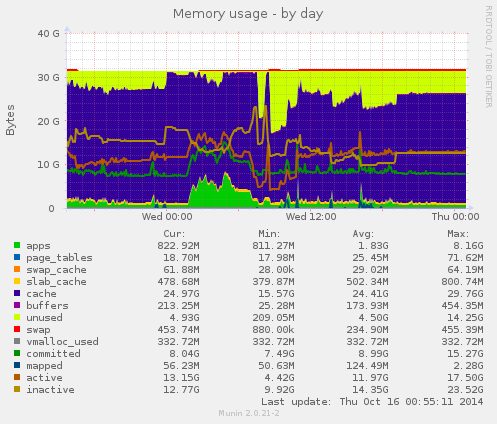
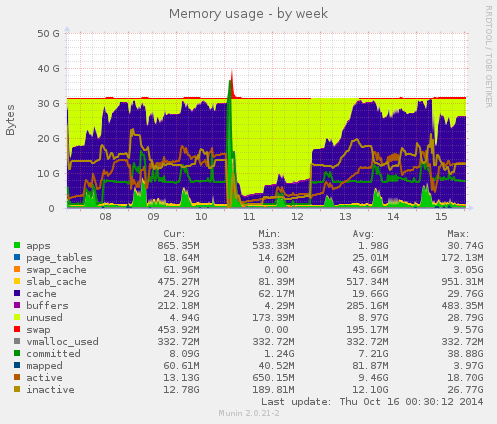
Сколько было сказано о бестолковости использования SSD на серверах, народ всё равно продолжает брать. Действительно полезен SSD лишь на очень узком круге круге задач, где требуется быстрый рандомный доступ к памяти на чтение. В остальных случаях прирост лучше обеспечивается или быстрыми RAID или увеличением RAM. Кому интересно почему последнее работает  — гуглит Page Cache.

В качестве примера выше приведены графики использования памяти (день, неделя) на типичном веб-сервере. Фиолетовая часть и есть тот самый кеш, который снижает нагрузку на input-output. На недельном графике на 11 число приходится перезагрузка, после которой кеш в последующие дни медленно наполняется.

Основы безопасности сайта

В последнее время распространена проблема автоматизированного взлома сайтов на известных CMS. Целью взлома обычно является: рассылка с сайта спама и размещение ссылок на внешние ресурсы. Несмотря на то, что проблема обычна вызвана уязвимостями в самой CMS, она может быть решена в общем виде.

Для решения как минимум нужно обеспечить условия:

  1. Исполняемый код должен быть защищен от записи от пользователя веб-сервера. Наиболее очевидный вариант как это сделать: назначить ему owner:group другого пользователя, от которого и работать с кодом на запись, а веб-серверу оставить права только на чтение.
  2. Запретить исполнение кода во всех директориях разрешенных на запись от веб-сервера (контент, кеш и подобные).
  3. Забыть про ftp и не сохранять пароли в файловых менеджерах. Взамен пользоваться scp/sftp, желательно с авторизацей по ключу.
  4. Для разных virtual hosts использовать разных системных пользователей, которые не читают данные друг друга.

Первый пункт из вышеприведенных гарантирует сохранность кода, даже в движке с дырами или бэкдором. Второй затрудняет исполнение залитых файлов: их можно исполнить с помощью include(), но для этого в read-only коде должна быть такая возможность (которая по сути является бэкдором).

Кроме этого, желательно:

  • Ограничить доступ в административные части сайта по IP-адресам на уровне веб-сервера только с рабочих компьютеров. Способ помогает даже при компрометации паролей, а также при человеческих конфликтах.
  • Использовать SSL-соединения (с префиксом https://) для входа в административные части и везде, где используется пароль для входа. Это защитит от компрометации паролей и данных по каналам связи, например при работе по незащищённому вайфаю.
  • Если точек входа на сайт небольшое количество, разрешить использовать только их, остальное запретить.

Системный администратор — самая неблагодарная профессия

Системный администратор, вероятно, самая неблагодарная профессия.

Когда всё работает: – Зачем мы платим ему деньги.

Когда ничего не работает: – За что мы платим ему деньги.