Debian hostname

Правильно настроенный хост должен возвращать следующие имена hostname:

  • короткое имя по hostname
  • FQDN по hostname -f
  • доменное имя по hostname -d

Ключи естественным образом взяты из мануала и результат этих команд — простой тест на правильную конфигурацию хостнейма. От корректности настройки зависит работа многих приложений на сервере, веба, почты и т.п.

Иногда на принимаемых серверах hostname настроен некорректно. Правится ситуация несложным образом:

  • Проверяем, что в /etc/hostname прописано короткое имя. Если нет, то прописываем.
  • Проверяем, что в /etc/hosts первым доменом на ip-адрес сервера прописан FQDN и если нет, то прописываем.
    1.2.3.4 somehost.prod.example.com somehost somehost.prod
    

После изменений перегружаем сервер для проверки, что весь софт правильно работает с загрузки сервера.

Дополнение:
Неправильный hosts, а точнее не-FQDN на первом месте после ip-адреса сервера приводит к ошибке apache2:

AH00558: apache2: Could not reliably determine the server's fully qualified domain name, using XXX.XXX.XXX.XXX. Set the 'ServerName' directive globally to suppress this message                                                                                                 
Установка sphinx-плагина для memcached в Debian

Многие плагины к сфинксу в дебиане можно найти и подключить с помощью

munin-node-configure --suggest
munin-node-configure --shell

Однако, есть много стоковых плагинов в /urs/share/munin/plugins/, которые не предлагаются и не включаются таким способом. В частности, плагин к memcached подключается вручную. Ставится он коротко следующим образом.

Плагин требует перловскую библиотеку Cache::Memcached, если её нет в системе — ставим:

apt-get install libcache-memcached-perl

Далее вручную идем в директорию с конфигами и подключаем плагин:

cd /etc/munin/plugins
ln -s /usr/share/munin/plugins/memcached_ memcached_rates
ln -s /usr/share/munin/plugins/memcached_ memcached_bytes
ln -s /usr/share/munin/plugins/memcached_ memcached_counters

Что означают все показатели и как работает плагин можно посмотреть в самом perl-скрипте /usr/share/munin/plugins/memcached_.

Далее запускаем получившиеся симлинки и проверяем, что плагин работает. По окончании рестартуем munin-node:

Полезные команды для работы с LSI raid массивами

Несколько ранее я уже писал о замене HDD в рейд-массивах контроллеров LSI с помощью оригинальной утилиты MegaCLI. Список полезных команд этой утилиты намного шире, здесь я сохраню наиболее полезные из них.

В командах используются следующие параметры:

  • Адаптер: -aN. На сервере может быть установлено несколько физических RAID-контроллеров, номер нужного указывается параметром -a. Обычно установлен только один контроллер, для этого случая будет стандартный параметр -a0. Значением ALL можно указать сразу все доступные контроллеры.
  • Логический (виртуальный) диск: -Lx. Вместо x идет номер диска (начиная с 0). Также, допустимо значение ALL, выбирающий все доступные диски контроллера.
  • Физический диск: -PhysDrv [E:S]. E (Enclosure) — это номер корзины, S (slot) — номер слота начиная с 0.

Информация о контроллерах, логических и виртуальных дисках

Информация о корзинах (Enclousure) на всех контроллерах:

./MegaCli64 -EncInfo -aALL

Просмотр всех настроек контроллера 0:

./MegaCli64 -AdpAllInfo -a0
./MegaCli64 -ShowSummary -a0
./MegaCli64 -CfgDsply -a0

Получить состояние всех логических дисков:

./MegaCli64 -LDInfo -LALL -aALL

Информация о логических (виртуальных) дисках, т.е. собственно RAID-массивах:

./MegaCli64 -LDInfo -L0 -aALL

Информация о состоянии конкретного физического диска

./MegaCli64 -pdInfo -PhysDrv [4:11] aALL

Статус ребилда

./MegaCli64 -PDRbld -ShowProg -PhysDrv [4:11] -aALL

Логи контроллера

Одна из наиболее полезных комманд, когда ничего вроде не случилось, но что-то работает не так — просмотр логов. Это делается с помощью:

./MegaCli64 -AdpEventLog -GetSinceReboot -f events.log -aALL
./MegaCli64 -AdpEventLog -GetLatest 10 -f t1.log -aALL

Проверка прошивки

./MegaCli64 -PDList -aALL | grep Firmware

Диски горячей замены [hotspare]

Назначение диском горячей замены для определенного массива:

./MegaCli64 -PDHSP -Set -Dedicated -Array0 -PhysDrv[4:2] -a0

Назначить глобальным HotSpare-диском:

./MegaCli64 -PDHSP -Set -PhysDrv[252:2] -a0

Снятие статуса диска горячей замены:

./MegaCli64 -PDHSP  -Rmv -PhysDrv[4:2] -a0

Назначение загрузочного массива

./MegaCli64 -AdpBootDrive -set -L0 -a0

Параметры HDD S.M.A.R.T.

Параметры SMART можно получить с помощью стандартной линуксовой утилиты smartctl, если явно указать контроллер и id диска. Заранее необходимо собрать id исследуемых дисков, это параметр 'Device Id' в списке физических дисков. Можно собрать и все доступные id:

./MegaCli64 -PDList -a0 | grep 'Device Id'

Теперь для искомых дисков можно запрашивать смарт-параметры, например для id=5:

smartctl -d sat+megaraid,5 -a /dev/sdb

locale failed in Debian

При установке в свежей ОС Debian новых пакетов обычно возникает ошибка вроде

perl: warning: Setting locale failed.
perl: warning: Please check that your locale settings:
LANGUAGE = «en_US:en»,
LC_ALL = (unset),
LC_CTYPE = «ru_RU.UTF-8»,
LANG = «en_US.UTF-8»
are supported and installed on your system.
perl: warning: Falling back to the standard locale («C»).

Для исправления нужно подключить локали, хватает русской и английской utf-8. Для этого:

dpkg-reconfigure locales

И там выбираем соответствующие en_US.UTF-8 и ru_RU.UTF-8.

Расширение LSI raid массива

Как и в случае замены проверяем диски:

./MegaCli64 -pdInfo -PhysDrv \[4:4\] -a0
./MegaCli64 -pdInfo -PhysDrv \[4:15\] -a0

Добавляем диски в массив:

./MegaCli64 -LDRecon -Start -r6 -Add -PhysDrv[4:4,4:15] -l2 -a0

После можно смотрим статус массива и процент завершения:

./MegaCli64 -LDInfo -LAll -aAll

Полезные твики bash

В этой статье наиболее полезные способы быстрой и продуктивной работы с коммандной строкой bash. Предполагается, что читатель уже несколько знаком с коммандной строкой, поэтому совсем тривиальных вещей, вроде использования Tab для автодополнения, здесь нет. В комментарии приветствуются другие полезные «твики» bash.

Алиасы

Листинги

alias ll='ls -l'
alias l='ls -lA'

Часто эти опции уже включены в .bashrc, но закомментированы. В Debian, например, в конфиге это реализовано так

# export LS_OPTIONS='--color=auto'
# eval "`dircolors`"
# alias ls='ls $LS_OPTIONS'
# alias ll='ls $LS_OPTIONS -l'
# alias l='ls $LS_OPTIONS -lA'

Остается раскомментировать нужные строчки. При этом в нагрузку получаем цветовую подсветку директорий.

Часто используемая команда по поиску процесса с определенным именем:

alias pg='ps aux | grep '

Просмотр наибольших файлов/директорий в гигабайтах и мегабайтах соответственно:

alias dug='du -h | grep ^[0-9.]*G | sort -rn'
alias dum='du -h | grep ^[0-9.]*M | sort -rn'

Полезности для скриптов

Иногда бывает полезным поймать сигналы, посылаемые ОС скрипту. Например, при нажатии Ctrl-C.

trap control_c SIGINT
trap control_c SIGTERM

Часто используемые команды

Часто бывает необходимо найти файл, в котором имеется определённая подстрока. Сделать это можно с помощью стандарной утилиты grep командой:

grep -rl

Горячие клавиши bash

  • Ctrl+w — удаляет слово перед курсором в строке,
  • Ctrl+u — удаляет все символы до начала строки,
  • Ctrl+k — удаляет все символы до конца строки,
  • Ctrl+y — вставляет удалённые вышеуказанными сочетаниями символы,
  • Ctrl+r — производит обратный поиск по истории команд,
  • Ctrl+l — очищает экран,
  • Ctrl+z — останавливает исполнение текущей команды (продолжить можно с помощью bg или fg),
  • Ctrl+d — выход из сессии.

История команд bash

В администрировании Linux (да и UNIX тоже) очень удобно пользоваться командами из истории. Содержание истории просматривается с помощью вызова history. Команду из истории можно выполнить по её номеру в списке например так:

history | less
!45

При этом последняя команда вызывается более просто, без указания номера выполнением !!.

Обратный поиск по истории команд вызывается с помощью Ctrl+R, например:

(reverse-i-search)`smart': smartctl -x /dev/sdd | less

Взять аргументы из одной из предыдущих команд можно сочетанием Alt+..

По умолчанию длина истории небольшая и если нет повышенных требований к безопасности её можно несколько увеличить добавлением в .bashrc строки:

export HISTFILESIZE=5000

Длинная история несколько понижает безопасность системы, особенно если в неё попадают всякие «интересные» команды. Поэтому, на критичных системах размер истории большой делать не стоит. Сбросить историю можно

history -c

Избежать добавления команды в историю можно начав её с пробела. Тогда исполненная инструкция в историю не попадает.

Замена диска в LSI raid-массиве

Время от времени жесткие диски выходят из строя и их необходимо менять. Далее описывается алгоритм такой замены на контроллере LSI MegaRaid SAS9260-4I с помощью оригинальной от производителя утилиты MegaCli.

Жесткие диски в экспандере пронумерованы по снизу вверх, справа налево (по столбцам, т.е. первый столбец снизу вверх идут диски 0-1-2-3 и т.д.). Будем менять 15 сыплющийся диск на исправный 10 в рабочем и здоровом RAID6-массиве. Состояние SMART 15-го диска можно посмотреть командой:

smartctl -d sat+megaraid,15 -a /dev/sdc

Для заменяемого диска находим счетчик перемещенных секторов Reallocated_Sector_Ct далеким от нулевого значения, что означает, что с диском не все в порядке. Информацию об ошибках носителя также можно обнаружить и в состоянии физического диска контроллера:

./MegaCli64 -pdInfo -PhysDrv \[4:15\] -a0

,
где Media Error Count отличен от нуля. 15 в этой команде — id диска на экспандере.

Все работы проводим на исправном массиве. Проверяем, что массив здоров (Optimal):

./MegaCli64 -LDInfo -LAll -aAll | less

Отключаем и вынимаем дефектный жесткий диск:

./MegaCli64 -PDOffline -PhysDrv \[4:15\] -a0
./MegaCli64 -PDPrpRmv -PhysDrv \[4:15\] -a0
./MegaCli64 -PDMarkMissing -PhysDrv \[4:15\] -a0

С помощью -LDInfo -LAll убеждаемся, что нарушен искомый массив и с помощью ./MegaCli64 -pdInfo -PhysDrv \[4:15\] -a0, что диск действительно вне массива.

Теперь необходимо добавить исправный 10-й диск взамен неисправного. Делается это с помощью команды

./MegaCli -PdReplaceMissing -PhysDrv [E:S] -ArrayN -rowN -aN

для которой нам потребуются номера Array и row. Эти числа берутся из вывода

./MegaCli64 -PdGetMissing -a0

Запускаем команду с нужными параметрами, она добавляет диск. Подтверждаем, что диск добавился корректно

./MegaCli64 -pdInfo -PhysDrv \[4:10\] -a0

и в выводимой информации присутствуют правильный номер Disc Group.

Заключительный шаг — запуск ребилда

./MegaCli64 -PdRbld -Start -PhysDrv \[4:10\] -a0

состояние которого можно посмотреть через некоторое время

./MegaCli64 -PdRbld -ShowProg -PhysDrv \[4:10\] -a0

Все вышеприведенное справедливо и для других контроллеров LSA аналогичных моделей. Кроме этого, утилита MegaCli умеет ещё много чего полезного, что легко находится в гугле.

grub-install на raid1-массивы

Стандартный установщик Debian при установке на raid1-массив почему-то делает загрузочную запись только на первый носитель (обычно /dev/sda). Если этот носитель через некоторое время сдохнет, то со второго система не загрузится. Для исправления этого бага после установки необходимо сделать что-то вроде grub-install /dev/sda на второй носитель raid-массива.

Быстрое удаление служб Windows

В Windows легко удалить службу с помощью командной строки. Для этого:

  1. Проверяем статус службы по имени с помощью команды sc:
    sc query UselessServiceName

    Если не знаем точного имени сервиса, можно вывести список всех той же инструкцией без указания имени сервиса.

  2. Останавливаем службу, если она запущена:
    sc stop UselessServiceName
  3. Удаляем службу окончательно:
    sc delete UselessServiceName

PS: Часто полезно сделать бэкап (сохраниться) перед удалением службы. Для этого надо экспортировать ветку реестра

HKEY_LOCAL_MACHINE\SYSTEM\CurrentControlSet\Services\[имя_службы]

Правда, в этом случае легче удалить службу удалением соответствующей этой службе ветки реестра.

SSD на серверах

memory-day memory-week

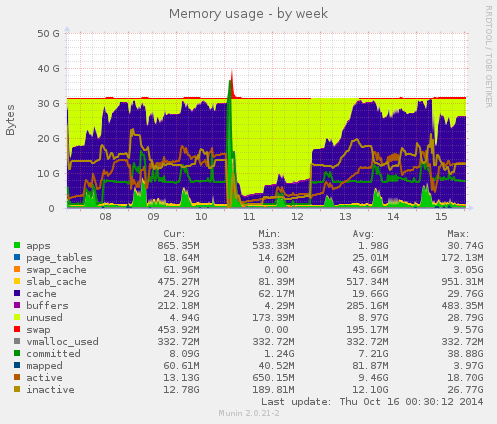
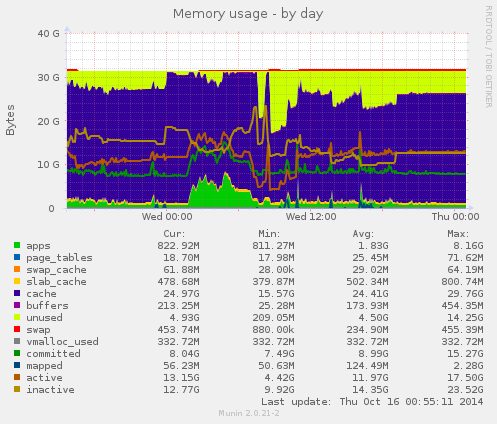
Сколько было сказано о бестолковости использования SSD на серверах, народ всё равно продолжает брать. Действительно полезен SSD лишь на очень узком круге круге задач, где требуется быстрый рандомный доступ к памяти на чтение. В остальных случаях прирост лучше обеспечивается или быстрыми RAID или увеличением RAM. Кому интересно почему последнее работает  — гуглит Page Cache.

В качестве примера выше приведены графики использования памяти (день, неделя) на типичном веб-сервере. Фиолетовая часть и есть тот самый кеш, который снижает нагрузку на input-output. На недельном графике на 11 число приходится перезагрузка, после которой кеш в последующие дни медленно наполняется.

Системный администратор — самая неблагодарная профессия

Системный администратор, вероятно, самая неблагодарная профессия.

Когда всё работает: – Зачем мы платим ему деньги.

Когда ничего не работает: – За что мы платим ему деньги.

Юниксовый юмор

За что я в частности люблю юниксы-линуксы, так это за тонкий юмор в документации. Открываем man killall и среди всякого практичного и полезного читаем

Be warned that typing killall name may not have the desired effect on
non-Linux systems, especially when done by a privileged user.

Это прекрасно!